
이번 포스팅에서는 MySQL이 제공하는 기본 CLI 프로그램인 MySQL Monitor 환경에서
데이터베이스를 생성하고, 테이블을 만들고, 데이터를 삽입하는 기본적인 과정을 정리해보았습니다.
MySQL Monitor
`mysql -u root -p` 명령어로 접속하는 CLI 환경을 말하며, MySQL 서버에 직접 명령어를 입력해 조작할 수 있다.
- mysql서버의 번들로 제공하는 기본 프로그램
- 명령어 기반
사용법
mysql -u아이디 -p비밀번호- -u root: 사용자 계정(root) 지정
- -p: 비밀번호 입력을 위한 옵션
데이터베이스 생성
CREATE DATABASE music CHARACTER SET utf8 COLLATE utf8_general_ci;- utf8, utf8_general_ci 옵션은 한글 데이터를 다룰 때 유용
데이터베이스 선택
use music;- 방금 생성한 music 데이터베이스를 사용하도록 지정한다.
테이블 생성
CREATE TABLE `favorite_music` (
  `title` varchar(255) NOT NULL,
  `musician` varchar(20) NOT NULL,
  `duration` varchar(20) NOT NULL,
  `album` varchar(30) NOT NULL
) ENGINE=innodb;- 음악 제목, 아티스트, 재생 시간, 앨범명을 저장할 테이블
📌 NOT NULL은 반드시 값이 입력되어야 함을 의미한다
테이블에 데이터 추가
INSERT INTO favorite_music (title, musician, duration, album)
VALUES ('Chasing Pavements', '아델', '3:30', '19');
입력된 데이터 조회
SELECT * FROM favorite_music;- 테이블에 입력된 모든 데이터를 확인
종료
exit;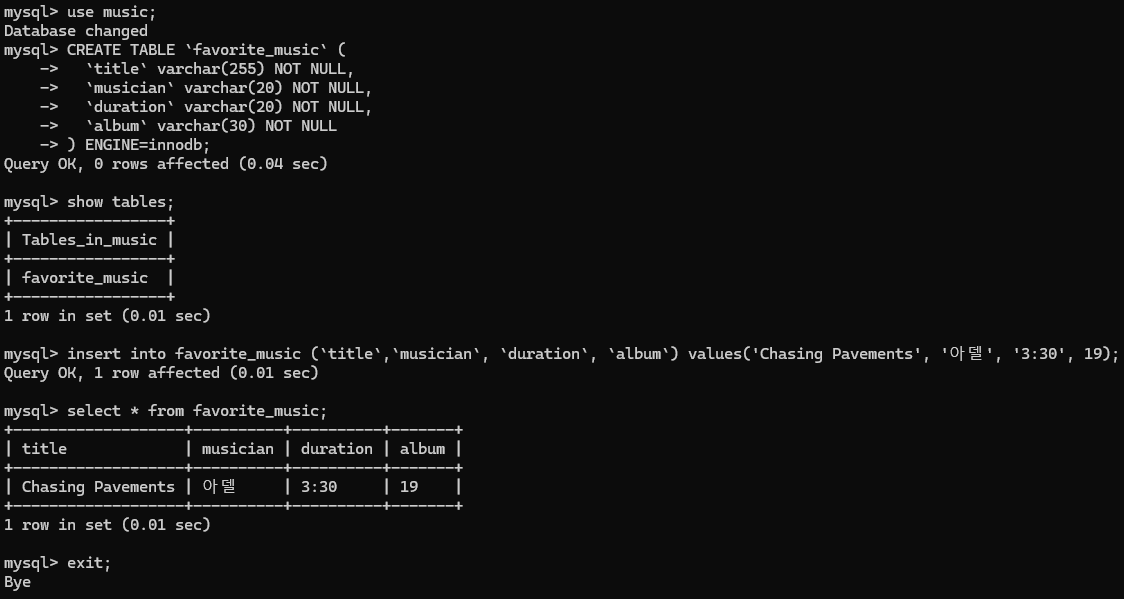
'mysql'은(는) 내부 또는 외부 명령, 실행할 수 있는 프로그램, 또는 배치 파일이 아닙니다.
➡️ 환경 변수에 MySQL 경로 추가하기
더보기
환경 변수에 MySQL 경로 추가하기
- MySQL 설치 폴더 위치 확인:
- 보통 C:\Program Files\MySQL\MySQL Server 8.0\bin 이런 형식
- 윈도우 검색창에서 환경 변수 편집 검색 → 시스템 속성 열기
- 환경 변수(N) 클릭
- Path 더블클릭 → 새로 만들기
- 아까 찾은 bin 경로 붙여넣기 → 저장
- cmd 재시작 후 mysql -u root -p 입력